マスク画像を簡単に作る(JPGファイル)
�@まず、背景とキャラ絵がわかれた元絵を作っておく
(背景の上に直に描かない方法はいつか作ります)
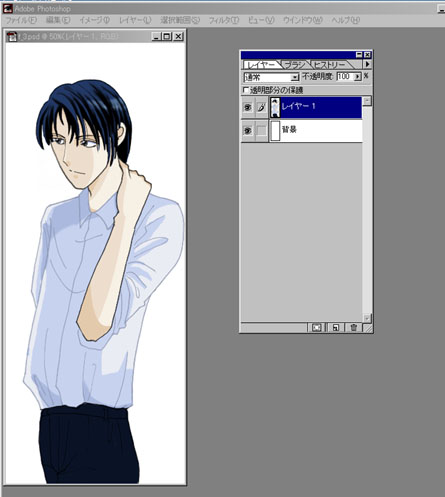
�Aキャラ絵(レイヤー1)を選択し、ctrlを押しながらクリックすると色がついている部分(この場合キャラ絵)だけ選択されます。
そのままもう一枚レイヤーを重ねて塗り潰し・黒を選びます。
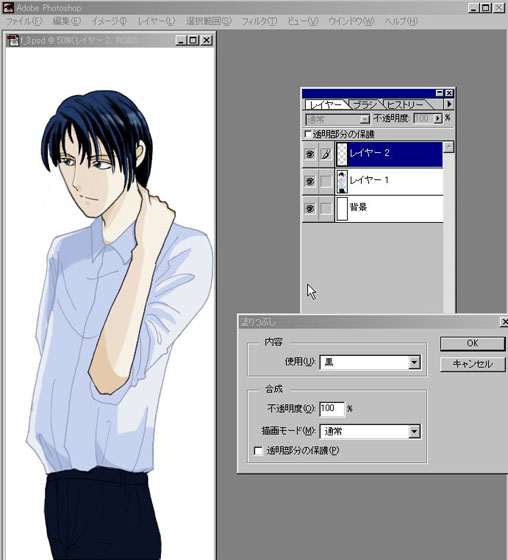
�Bキャラ絵だけ黒く塗りつぶせました。
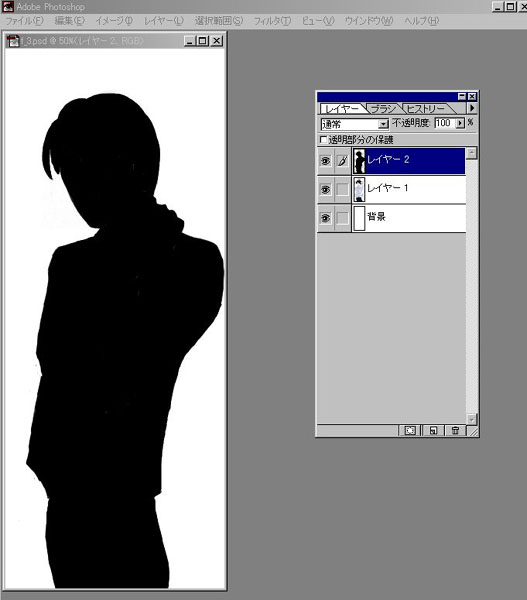
�Cレイヤー2の下に新しくレイヤー3を作り、全体を白で塗りつぶします。
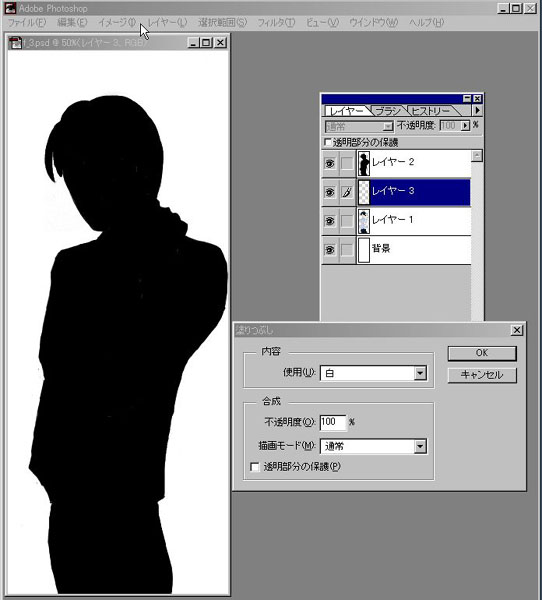
�Dレイヤー3(白)とレイヤー2(キャラ黒塗りつぶし)を鎖でつないで「レイヤー⇒リンク部分を結合」
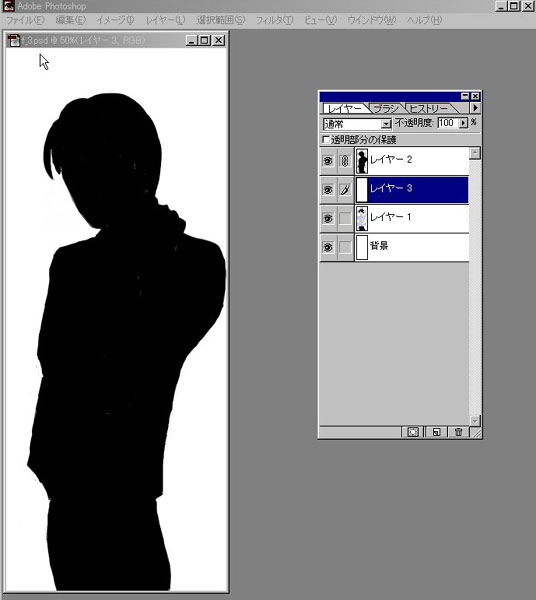
�E「白い背景つきのキャラ黒塗りつぶし絵」のレイヤー3ができました。
次に背景を黒で塗りつぶします。
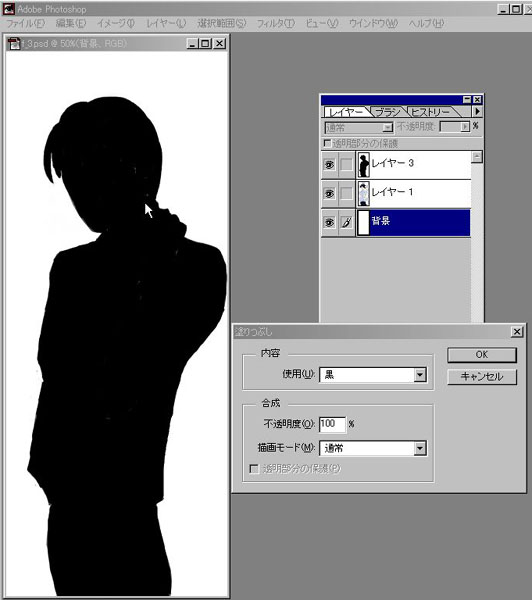
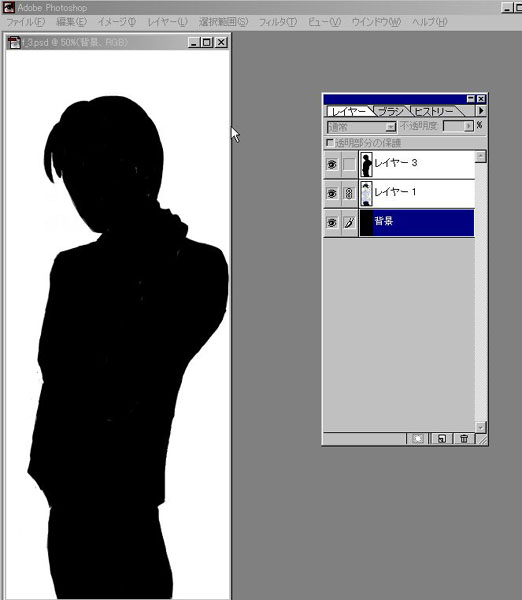
�F黒くなった背景と元の絵のレイヤー1を鎖でつないで「レイヤー⇒リンク部分を結合」
�Gつぎに背景の画像サイズを替えます。幅を2倍にします。
この時注意することは、背景色を赤とか緑とか目立つ色にしておきます。
それとアンカーの部分を左側に寄せておきます。
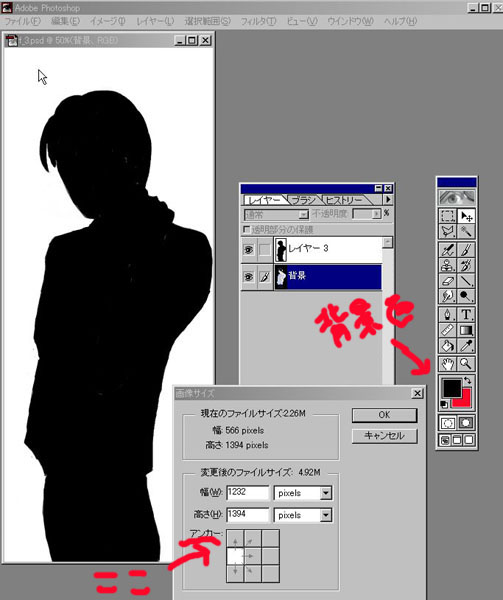
�Hそうするとこんなふうな画像になります。レイヤー3は半分透明なので背景の色が透けてみえるんですね。
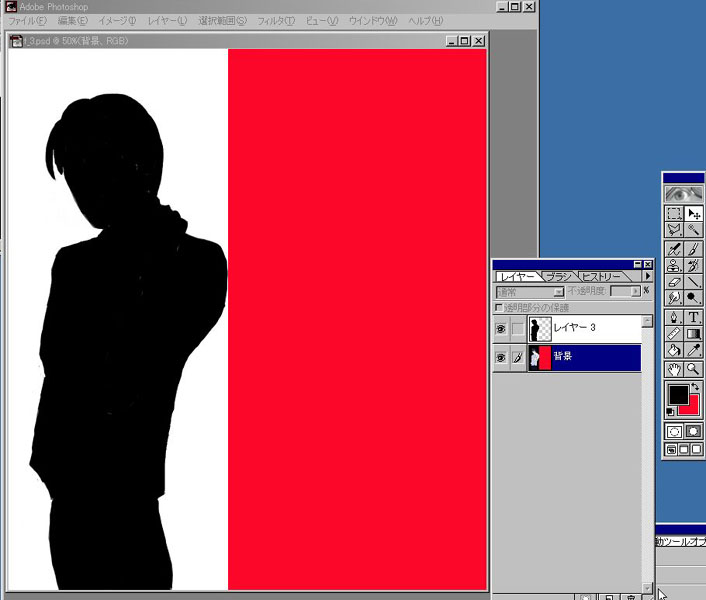
�I移動のツールを選択してキーボードの右矢印キーを押します。1ピクセルずつ横に移動します。
いっぺんに移動させたいときはシフトキーを押しながら右矢印キーを押すと10ピクセルずつ移動します。
背景を紅くしてあるので下の色が見えていきすぎたり足りなかったりするのがよくわかります。
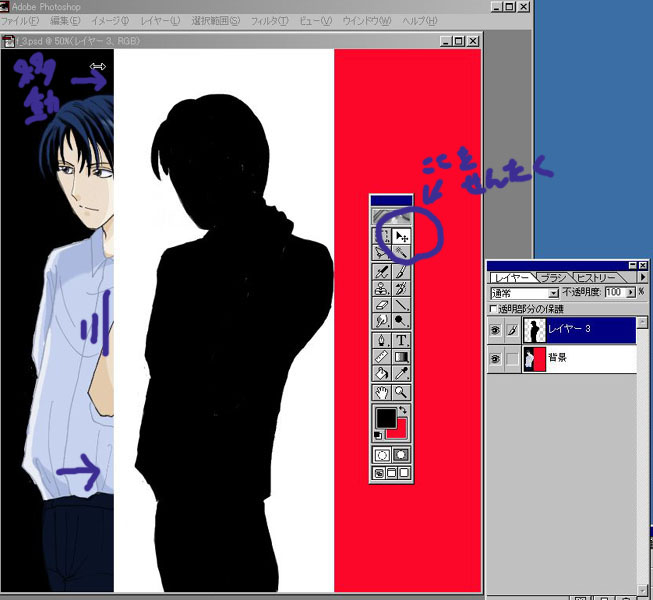
�J移動しました。赤い部分がどこにも見えないことを確認して画像を統合します。
あとはjpgで保存、これでOK。
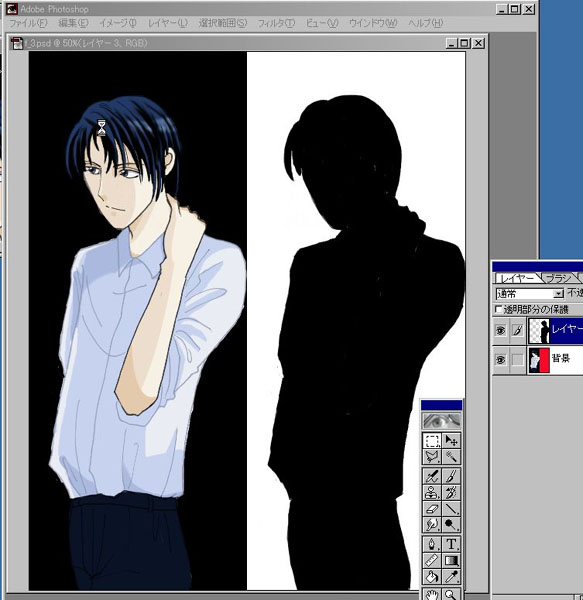
説明で見るとわかりにくいですが、実際やれば簡単です!